

Vous savez que le SEO technique est crucial pour la visibilité de votre site, mais les outils comme Semrush ou Ahrefs sont hors de votre budget ? Bonne nouvelle : vous pouvez réaliser 80% d’un audit professionnel avec des outils 100% gratuits, directement depuis votre tableau de bord WordPress et les services de Google.
Avant de plonger dans notre checklist, rassemblons la trousse à outils dont vous aurez besoin.
Votre trousse à outils 100% gratuite
Pour suivre ce guide, vous n’aurez besoin que de 4 éléments :
- Google Search Console : votre tour de contrôle, indispensable et gratuite
- Google PageSpeed Insights : pour analyser la vitesse et les Core Web Vitals
- Un plugin SEO WordPress : Yoast SEO ou Rank Math (la version gratuite suffit amplement)
- Votre navigateur web (Chrome ou Firefox) et ses outils de développement
Prêt ? Suivez cette checklist audit SEO point par point. Pour chaque élément, nous verrons quoi vérifier, comment le faire gratuitement, et pourquoi c’est important pour votre référencement.
La checklist de l’audit SEO technique WordPress
Étape 1 : l’indexation et l’explorabilité (Google vous voit-il ?)
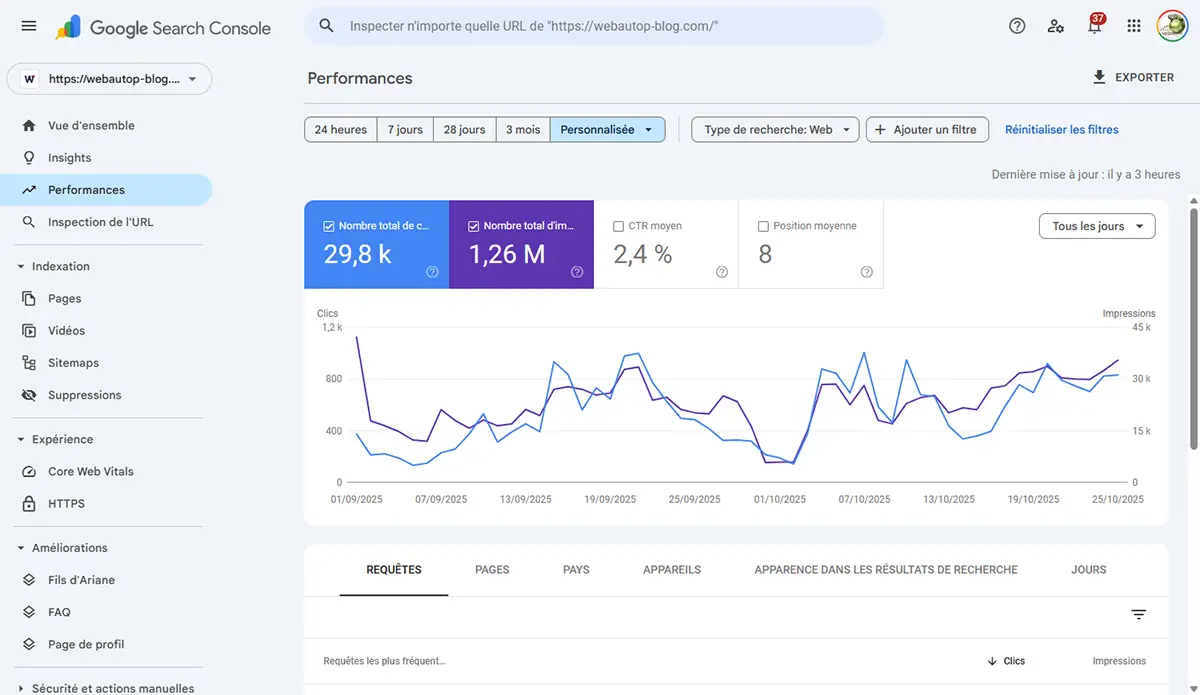
Avant même de penser à optimiser votre contenu, assurez-vous que Google peut accéder à vos pages et les comprendre. C’est la base de tout travail de référencement naturel.
Le fichier sitemap.xml
Le sitemap XML est littéralement le plan de votre site pour les robots de Google. Sans lui, les moteurs de recherche doivent deviner la structure de votre site, ce qui ralentit considérablement l’indexation de vos nouvelles pages.
Pour vérifier que votre sitemap existe, rendez-vous à l’adresse votresite.com/sitemap.xml. Si vous utilisez Yoast SEO ou Rank Math, le sitemap est généré automatiquement. L’étape suivante consiste à le soumettre dans la Google Search Console, section “Sitemaps”. Cette simple action accélère la découverte de vos contenus par Google.
Le fichier robots.txt
Considérez le robots.txt comme le code de la route pour les robots d’exploration. Ce petit fichier texte indique aux moteurs de recherche quelles zones de votre site ils peuvent visiter et lesquelles sont interdites.
Pour le consulter, tapez simplement votresite.com/robots.txt dans votre navigateur. Assurez-vous qu’il ne bloque pas de ressources importantes comme vos fichiers CSS, JavaScript ou vos images. Une erreur courante consiste à bloquer accidentellement le dossier wp-content, ce qui empêche Google de comprendre correctement l’apparence de vos pages.
Le rapport de couverture de la Search Console
La Google Search Console offre un véritable bilan de santé de votre indexation. Dans la section “Index > Pages”, vous découvrirez les erreurs 404, les pages exclues et les problèmes de redirections.
Concentrez-vous d’abord sur les erreurs signalées en rouge. Les pages marquées comme “Introuvable (404)” méritent une attention particulière : soit vous devez les restaurer, soit vous devez mettre en place une redirection 301 vers une page pertinente. Le plugin gratuit Redirection pour WordPress facilite grandement cette tâche.
Étape 2 : la vitesse et la performance (votre site est-il rapide ?)
La vitesse de chargement n’est plus un simple bonus : c’est un facteur de classement officiel depuis plusieurs années. En 2026, les utilisateurs s’attendent à ce qu’une page se charge en moins de 3 secondes. Au-delà, ils abandonnent.
Les Core Web Vitals (signaux web essentiels)
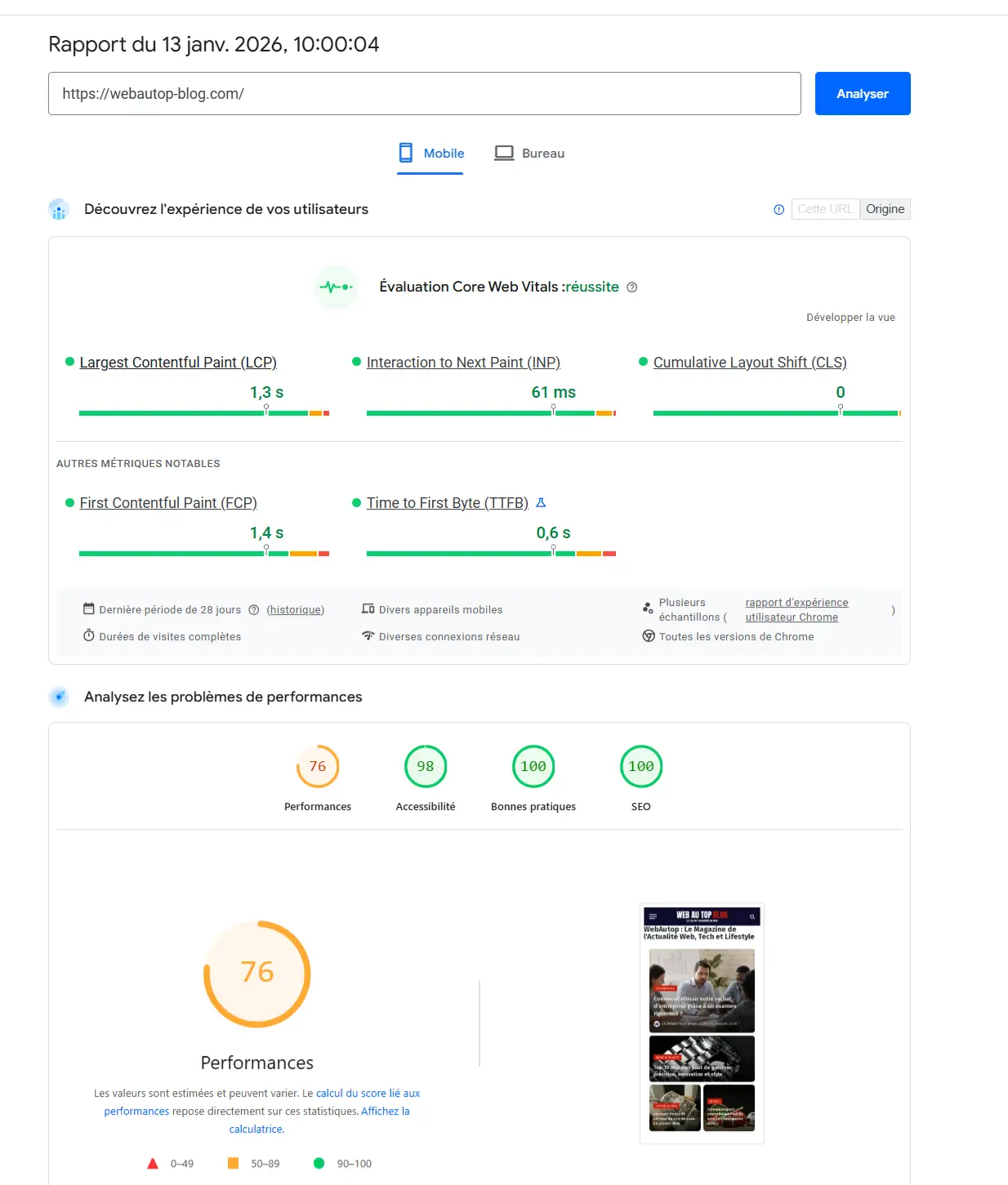
Les Core Web Vitals représentent trois métriques que Google utilise pour évaluer l’expérience utilisateur sur votre site. Depuis mars 2024, l’INP (Interaction to Next Paint) a remplacé le FID pour mesurer la réactivité de votre site.
- LCP (Largest Contentful Paint) : mesure le temps de chargement du plus grand élément visible. Objectif : moins de 2,5 secondes.
- INP (Interaction to Next Paint) : évalue la réactivité lors des interactions utilisateur. Objectif : moins de 200 millisecondes.
- CLS (Cumulative Layout Shift) : quantifie la stabilité visuelle de la page. Objectif : score inférieur à 0,1.
Pour analyser ces métriques, collez l’URL de votre page d’accueil dans Google PageSpeed Insights. L’outil vous fournira des scores détaillés et des recommandations concrètes d’amélioration. Notez que l’onglet “Données de terrain” reflète l’expérience réelle de vos visiteurs, tandis que “Données de laboratoire” simule une analyse technique.
L’optimisation des images
Les images non optimisées constituent la cause numéro un des sites lents. Une photo haute résolution peut facilement peser plusieurs mégaoctets, alors qu’une version optimisée au format WebP ne dépassera pas quelques centaines de kilooctets.
PageSpeed Insights vous indiquera précisément quelles images posent problème. Pour y remédier, installez un plugin gratuit d’optimisation comme Imagify, Smush ou EWWW Image Optimizer. Ces outils compressent automatiquement vos images à l’upload et peuvent même les convertir au format WebP, jusqu’à 30% plus léger que le JPEG classique.
Pour les images déjà présentes sur votre site, la plupart de ces plugins proposent une fonction de compression en masse. Comptez quelques minutes pour traiter l’ensemble de votre bibliothèque média.
Étape 3 : l’optimisation on-page technique (votre site est-il bien construit ?)
Un site techniquement solide facilite le travail des moteurs de recherche et améliore l’expérience de vos visiteurs. Voici les points essentiels à vérifier.
Le protocole HTTPS
Le HTTPS garantit que les échanges entre votre site et vos visiteurs sont chiffrés et sécurisés. C’est un standard incontournable depuis plusieurs années et un facteur de classement confirmé par Google.
La vérification est simple : regardez la barre d’adresse de votre navigateur. Un cadenas doit apparaître avant l’URL, et celle-ci doit commencer par https://. Si ce n’est pas le cas, contactez votre hébergeur pour activer le certificat SSL gratuit Let’s Encrypt, disponible chez la quasi-totalité des hébergeurs modernes.
La structure des balises Hn
Les balises Hn (H1, H2, H3…) forment le squelette de votre contenu. Elles aident Google à comprendre la hiérarchie de vos informations et permettent aux lecteurs de scanner rapidement votre page.
Chaque page ne doit contenir qu’un seul H1, généralement le titre principal. Les H2 structurent les grandes sections, et les H3 les sous-parties. Cette hiérarchie doit rester logique : évitez de passer directement d’un H2 à un H4, par exemple.
Pour vérifier la structure de vos balises, installez l’extension de navigateur gratuite SEO Minion. Elle affiche instantanément l’arborescence Hn de n’importe quelle page. Alternativement, faites un clic droit sur votre page, sélectionnez “Inspecter” et recherchez les balises h1, h2, h3 dans le code.
Le maillage interne et les liens cassés
Le maillage interne désigne l’ensemble des liens qui relient vos pages entre elles. C’est un levier SEO puissant mais souvent négligé : il aide Google à découvrir vos contenus et distribue l’autorité (le “jus SEO”) à travers votre site.
Vérifiez que vos pages importantes sont accessibles en quelques clics depuis la page d’accueil. Chaque article devrait contenir au minimum deux ou trois liens vers d’autres contenus pertinents de votre site.
Les liens cassés (erreurs 404) nuisent à l’expérience utilisateur et gaspillent votre budget de crawl. Le plugin gratuit Broken Link Checker analyse l’ensemble de votre site et détecte automatiquement les liens morts. Une fois identifiés, vous pouvez soit corriger l’URL, soit supprimer le lien, soit le remplacer par une ressource alternative.
Étape 4 : l’expérience mobile (votre site est-il agréable sur smartphone ?)
Depuis le déploiement du Mobile-First Indexing, Google utilise principalement la version mobile de votre site pour l’indexation et le classement. Un site non optimisé pour les smartphones est donc sévèrement pénalisé, quelle que soit la qualité de sa version desktop.
Le test d’optimisation mobile

Google propose un outil gratuit pour vérifier que votre site est “mobile-friendly”. Vous pouvez y accéder directement depuis la Search Console, dans la section “Ergonomie mobile”. Ce rapport liste les pages présentant des problèmes sur mobile : texte trop petit, éléments cliquables trop rapprochés, contenu plus large que l’écran…
Au-delà des tests automatisés, prenez le temps de naviguer vous-même sur votre site depuis votre smartphone. La navigation est-elle fluide ? Les menus sont-ils accessibles ? Les formulaires sont-ils faciles à remplir ? Ces détails pratiques échappent parfois aux outils automatiques mais impactent directement vos conversions.
Les données structurées
Les données structurées (ou Schema.org) sont un code spécial qui aide Google à mieux comprendre le contenu de vos pages. Elles permettent d’obtenir des résultats enrichis dans les SERPs : étoiles d’avis, FAQ déroulantes, fil d’Ariane, etc.
Yoast SEO et Rank Math génèrent automatiquement certaines données structurées de base. Pour vérifier leur bonne implémentation, utilisez l’outil gratuit Test des résultats enrichis de Google. Collez l’URL de votre page et l’outil vous indiquera si vos données sont correctement formatées.
PS: Un outil gratuit de générateur de données structurées FAQ sont disponibles ici
Audit SEO gratuit : vos questions les plus fréquentes
À quelle fréquence dois-je réaliser cet audit ?
Un audit SEO technique complet tous les six mois constitue un bon rythme pour la plupart des sites. Cependant, consultez la Google Search Console au moins une fois par mois pour détecter rapidement les nouveaux problèmes. Après une mise à jour majeure de WordPress, de votre thème ou d’un plugin important, effectuez une vérification ciblée de l’indexation et de la vitesse.
Quelle est l’erreur la plus grave à corriger en priorité ?
Les problèmes d’indexation doivent toujours être traités en premier. Si Google ne peut pas accéder à vos pages ou les indexer correctement, aucune optimisation de contenu ne pourra vous aider à vous positionner. Vérifiez d’abord votre robots.txt et le rapport de couverture de la Search Console avant de vous attaquer à la vitesse ou au maillage interne.
Est-ce qu’un plugin de cache comme WP Rocket est vraiment nécessaire ?
WP Rocket est effectivement payant, mais d’excellentes alternatives gratuites existent. LiteSpeed Cache (si votre hébergeur utilise LiteSpeed), W3 Total Cache ou WP Super Cache offrent des fonctionnalités de mise en cache performantes. Leur configuration est un peu plus complexe que celle de WP Rocket, mais les résultats peuvent être tout aussi efficaces pour améliorer votre vitesse de site WordPress.
Dois-je choisir Yoast SEO ou Rank Math ?
Les deux plugins sont d’excellente qualité. Rank Math offre davantage de fonctionnalités dans sa version gratuite, notamment l’optimisation pour plusieurs mots-clés par page et un suivi de positions intégré. Yoast SEO bénéficie d’une communauté plus large et d’une documentation très fournie. Pour un utilisateur débutant, l’un ou l’autre conviendra parfaitement. L’essentiel est d’en choisir un et de l’utiliser correctement.
Conclusion
Un audit SEO technique n’est plus réservé aux experts fortunés disposant d’outils premium. Avec de la méthode et les bons outils SEO gratuits, tout propriétaire de site WordPress peut identifier et corriger les problèmes qui freinent sa visibilité dans les moteurs de recherche.
Vous disposez maintenant d’une checklist complète pour améliorer le SEO WordPress de votre site. Planifiez une journée, suivez les étapes dans l’ordre, et offrez à votre site les fondations techniques solides qu’il mérite. Répétez cet exercice tous les six mois, et vous constaterez rapidement l’impact positif sur votre positionnement dans les résultats de recherche.
N’oubliez pas : la technique n’est que le socle. Une fois ces bases assainies, vous pourrez vous concentrer sereinement sur ce qui fait véritablement la différence à long terme : la création de contenu de qualité qui répond aux besoins de votre audience.