


Votre téléphone rame. Les applications mettent une éternité à s’ouvrir. L’écran répond avec un temps de retard agaçant. Pourtant, vous n’avez pas besoin de télécharger un énième « nettoyeur miracle » pour régler le problème. Nettoyer son téléphone Android efficacement, c’est possible avec les seuls outils intégrés au système. Ce guide vous montre exactement comment faire, étape par étape, sans application tierce.
Pourquoi votre Android ralentit-il avec le temps ?
Un smartphone neuf fonctionne comme une route dégagée. Mais au fil des mois, les données s’accumulent, les processus s’empilent et la fluidité disparaît. Plusieurs coupables se cachent derrière ce ralentissement progressif.
Premièrement, la mémoire interne se remplit de fichiers inutiles — photos en double, fichiers téléchargés oubliés, données en cache accumulées par des dizaines d’applications. Deuxièmement, des applications en arrière-plan continuent de tourner sans que vous les ayez ouvertes. Elles consomment de la RAM, sollicitent le processeur et vident la batterie. Troisièmement, des bloatwares, ces applications préinstallées par le fabricant que vous n’utilisez jamais, occupent silencieusement des ressources précieuses.
Selon l’aide officielle Google Android, libérer de l’espace de stockage et gérer la mémoire de manière proactive sont les deux leviers les plus efficaces pour améliorer les performances du smartphone. La bonne nouvelle : tout se fait depuis les paramètres natifs.
Vider le cache : le geste le plus efficace et le plus ignoré
Le cache, c’est comme un bureau encombré. Au début, tout y est rangé pour aller plus vite. Mais sans nettoyage régulier, il finit par ralentir tout le système plutôt que de l’aider.
Vider le cache application par application
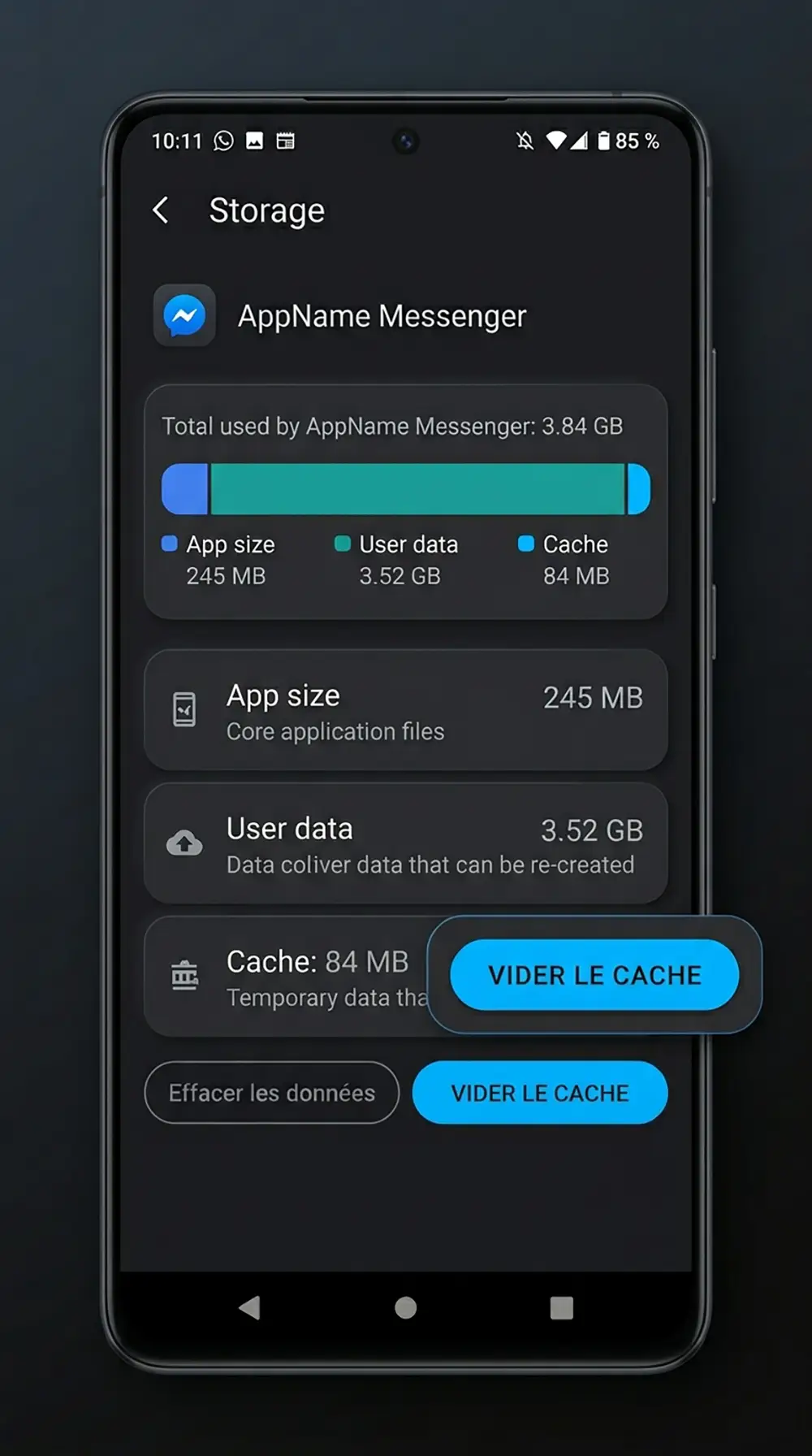
Android ne propose plus de bouton unique pour vider le cache global depuis Android 6. Il faut procéder application par application. C’est moins pratique, mais c’est fiable et sans risque.
Voici comment procéder :
- Ouvrez Paramètres sur votre téléphone.
- Appuyez sur Applications (ou « Gestion des applications » selon le constructeur).
- Sélectionnez une application gourmande — navigateur, réseaux sociaux, streaming.
- Appuyez sur Stockage, puis sur Vider le cache.
- Répétez l’opération pour les applications les plus utilisées.
Concentrez-vous sur les applications qui accumulent le plus de données en cache : Chrome, YouTube, Instagram, WhatsApp et les applications de cartographie sont souvent les plus voraces en espace.
Forcer l’arrêt des applications qui consomment en silence
Certaines applications continuent de consommer de la RAM même après que vous les avez quittées. Forcer l’arrêt est une solution immédiate et sans conséquence permanente. Depuis la même page de gestion d’une application, appuyez sur Forcer l’arrêt. L’application s’arrête proprement jusqu’à la prochaine ouverture manuelle.
Attention toutefois : ne forcez pas l’arrêt d’applications système critiques. Ciblez uniquement les applications tierces que vous n’utilisez pas en ce moment.
Désencombrer la mémoire interne sans rien installer
Supprimer les fichiers multimédias et les doublons
Libérer de l’espace de stockage est souvent la mesure qui produit l’effet le plus visible et le plus rapide. La galerie photos est généralement le principal réservoir de données inutilisées. Quelques actions concrètes :
- Ouvrez le gestionnaire de fichiers natif de votre Android et naviguez dans le dossier « Téléchargements » — il regorge souvent de PDF, images et vidéos que vous n’avez pas consultés depuis des mois.
- Allez dans Paramètres > Stockage pour visualiser une répartition claire de l’espace occupé par catégorie.
- Supprimez les fichiers en double dans vos albums photos et vidéos — les captures d’écran et les fichiers reçus via messageries sont les principaux responsables.
- Videz régulièrement la corbeille de votre galerie (disponible sur la plupart des Android récents).
Si vous avez activé la sauvegarde dans Google Photos, vous pouvez supprimer les copies locales de vos fichiers multimédias en toute sécurité : elles restent accessibles depuis le cloud dès que vous êtes connecté à Internet.
Désinstaller et désactiver les bloatwares
Les bloatwares — ces applications préinstallées par le fabricant ou l’opérateur — représentent un fardeau invisible mais réel. Vous ne les ouvrez jamais, mais elles tournent parfois en arrière-plan et reçoivent des mises à jour automatiques qui consomment de l’espace et de la bande passante.
Deux options s’offrent à vous depuis Paramètres > Applications :
- Désinstaller : si l’application le permet, c’est la solution idéale.
- Désactiver : pour les applications système non supprimables, la désactivation coupe tous leurs processus en arrière-plan et les retire de la liste des applications actives.

Le réglage caché qui accélère Android instantanément
Il existe dans Android un menu peu connu qui recèle l’un des réglages les plus efficaces pour améliorer la fluidité perçue du système. Il s’appelle les options pour les développeurs. Et non, vous n’avez pas besoin d’être développeur pour l’utiliser.
Activer les options pour les développeurs
Voici comment débloquer ce menu sur la majorité des appareils Android :
- Allez dans Paramètres > À propos du téléphone.
- Repérez Numéro de build (ou « Numéro de version »).
- Appuyez dessus 7 fois de suite rapidement. Un message confirme l’activation.
- Retournez dans Paramètres > Système : le menu Options pour les développeurs est apparu.
Cette manipulation est entièrement réversible et ne présente aucun risque pour votre téléphone, comme le confirme la documentation officielle Android pour les développeurs.
Réduire ou désactiver les animations système
Une fois dans les options pour les développeurs, faites défiler jusqu’aux trois paramètres suivants :
| Paramètre | Valeur par défaut | Valeur recommandée | Effet |
|---|---|---|---|
| Échelle animation fenêtre | 1x | 0,5x ou Désactivé | Ouverture des apps plus rapide |
| Échelle animation transition | 1x | 0,5x ou Désactivé | Navigation plus fluide |
| Échelle de durée animateur | 1x | 0,5x ou Désactivé | Animations internes accélérées |
En réduisant ces animations système à 0,5x, votre téléphone semble instantanément plus réactif. Ce n’est pas une illusion : le système exécute les mêmes tâches, mais affiche les transitions deux fois plus vite. L’effet est immédiat et perceptible dès la première utilisation.

Les bons réflexes pour garder un Android rapide durablement
Nettoyer son téléphone Android une fois ne suffit pas. La performance se maintient avec des habitudes régulières et ciblées. Voici les plus efficaces :
- Redémarrez votre téléphone au moins une fois par semaine. Ce simple geste libère la RAM, élimine les fichiers temporaires accumulés en session et remet le système à zéro.
- Limitez les widgets sur votre écran d’accueil. Chaque widget météo, actualité ou réseau social charge du contenu en permanence et sollicite à la fois la RAM et la connexion réseau.
- Désactivez la synchronisation automatique pour les applications que vous consultez rarement. Allez dans Paramètres > Comptes et gérez application par application.
- Effectuez les mises à jour du système Android dès qu’elles sont disponibles. Elles apportent des corrections de bugs et des optimisations de performance que vous ne voyez pas mais que votre téléphone ressent.
Un téléphone propre et rapide n’est pas une question de matériel. C’est une question de discipline numérique.
FAQ — Questions fréquentes sur le nettoyage d’un téléphone Android
Vider le cache peut-il endommager mon téléphone Android ?
Non. Vider le cache ne supprime aucune donnée personnelle ni aucun paramètre. Tout au plus, certaines applications rechargent leurs données la prochaine ouverture, ce qui peut les rendre légèrement plus lentes une seule fois.
Combien de fois faut-il nettoyer son téléphone Android ?
Un nettoyage mensuel de la mémoire interne et du cache suffit pour la majorité des utilisateurs. Ajoutez un redémarrage hebdomadaire pour libérer la RAM et vos performances resteront stables dans la durée.
Pourquoi ne pas utiliser une application de nettoyage Android ?
La plupart des applications de nettoyage n’accèdent pas à plus de données que les paramètres natifs Android. Certaines collectent vos données, affichent des publicités ou consomment elles-mêmes de la RAM. Les outils intégrés sont suffisants et plus sûrs.
Désactiver les animations Android est-il risqué ?
Non. Réduire ou désactiver les animations système via les options pour les développeurs est une manipulation réversible en un clic. Elle n’affecte pas la stabilité du système ni les applications installées sur votre appareil.
Faut-il effacer les données d’une application ou seulement le cache ?
Effacer les données remet l’application à son état initial — vous perdez vos préférences et connexions. Préférez toujours vider uniquement le cache, sauf si une application dysfonctionne et que le cache seul ne résout pas le problème.