


Chaque recherche, chaque trajet sur Maps, chaque vidéo vue sur YouTube… Google enregistre tout. Absolument tout. Cette “empreinte numérique” est devenue colossale, tentaculaire même. Vertigineuse lorsqu’on prend le temps d’y plonger vraiment.
Mais voici la bonne nouvelle : vous avez les clés pour la nettoyer et limiter la surveillance. Et contrairement à ce que vous pourriez imaginer, c’est plus simple que vous ne le pensez. Pas besoin d’être un expert en informatique ni de passer des heures dans des menus obscurs.
Pensez-y comme à un grand ménage de printemps. Votre maison numérique accumule la poussière, les vieux objets, les traces du passé. Il suffit de savoir où regarder et quoi jeter. C’est exactement ce que nous allons faire ensemble.
Le Point de Départ : Votre Tour de Contrôle
Tout se passe dans un seul endroit : le tableau de bord de votre compte Google. L’outil principal s’appelle “Mon Activité”. C’est ici que vous pourrez voir et supprimer la quasi-totalité de ce que Google sait de vous.
Simple, non ? Un seul endroit. Une seule interface.
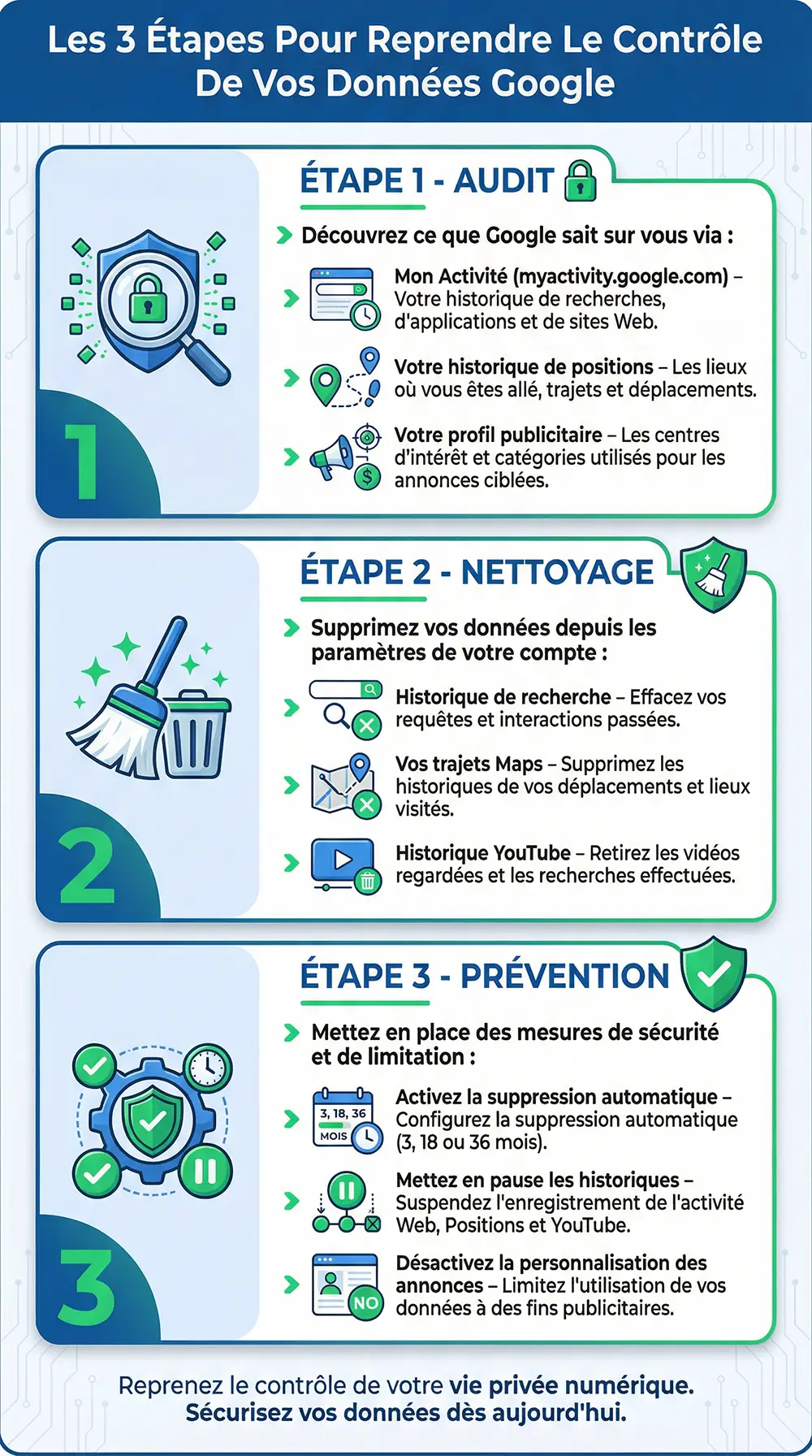
Ce guide vous prend par la main en 3 grandes étapes :
- L’Audit – Découvrir ce que Google sait réellement sur vous
- Le Nettoyage – Supprimer toutes ces traces embarrassantes
- La Prévention – Empêcher Google de tout recommencer
Alors, prêt à reprendre le contrôle ? Allons-y.
Étape 1 : l’audit – le choc de découvrir tout ce que Google sait

Votre journal intime numérique : “Mon Activité Google”
Imaginez un journal qui noterait chacune de vos pensées, chacune de vos curiosités, chacune de vos questions. C’est exactement ce que fait Google avec votre historique de recherche. Sauf que ce n’est pas vous qui écrivez ce journal. C’est lui.
Pour y accéder, rien de plus simple : rendez-vous sur myactivity.google.com. Connectez-vous avec votre compte Google habituel.
Et là… préparez-vous au choc.
Vous allez voir défiler toutes vos recherches. Toutes. Celles d’hier, celles de la semaine dernière, celles d’il y a trois ans. Cette recette de crêpes que vous avez cherchée un dimanche matin. Cette question de santé embarrassante tapée à 2h du matin. Ce cadeau que vous vouliez offrir en secret.
Mais ce n’est pas tout. Mon Activité regroupe également :
- Vos recherches YouTube
- Vos interactions avec l’Assistant Google
- Vos déplacements sur Google Maps
- Les sites que vous avez visités (si vous utilisez Chrome connecté)
- Les applications Android que vous avez ouvertes
L’interface vous permet de filtrer par date : dernière heure, dernier jour, dernière semaine, tout l’historique. Vous pouvez aussi filtrer par service : ne voir que YouTube, ou uniquement la recherche Google, ou seulement Maps.
Prenez le temps d’explorer. Vraiment. C’est désagréable, dérangeant même, mais c’est nécessaire. On ne nettoie bien que ce qu’on voit clairement.
La carte de vos déplacements : l’historique des positions
Google ne se contente pas de savoir ce que vous cherchez. Il sait aussi où vous allez. Précisément. Avec l’heure, le trajet, les arrêts.
Pour le voir, direction votre “Timeline” Google Maps. Depuis l’application Google Maps sur votre téléphone, touchez votre photo de profil, puis sélectionnez “Vos trajets” ou “Chronologie”. Sur ordinateur, allez dans Google Maps, cliquez sur le menu (les trois barres horizontales), puis “Vos trajets”.
Vous verrez une carte interactive montrant tous vos déplacements. Jour après jour. Mois après mois. Année après année. Cette pizzeria où vous allez chaque vendredi. Ce rendez-vous médical. Cette escapade romantique du dernier week-end.
Google sait tout. Enfin, presque tout. Et cette “Timeline” en est la preuve visuelle la plus saisissante.
Votre profil publicitaire : le “Centre d’Annonces”
Dernier arrêt de notre audit : votre profil publicitaire. Google vous a mis dans des cases. Des dizaines de cases. Peut-être des centaines.
Pour voir lesquelles, rendez-vous dans le Centre d’Annonces Google (accessible via les paramètres de votre compte Google, section “Données et vie privée”). Vous y trouverez la liste des centres d’intérêt que Google vous a attribués.
“Amateur de sport”, “Passionné de technologie”, “Jeune parent”, “Futur acheteur automobile”… Google vous a étiqueté. Pas par méchanceté. Simplement pour mieux cibler les publicités.
Maintenant que vous savez, passons au nettoyage.
Étape 2 : le grand nettoyage – comment supprimer vos traces numériques

C’est le moment de vérité. Le moment où vous reprenez vraiment le contrôle. Rassurez-vous, chaque suppression ne prend que quelques clics. Et l’effet psychologique est immédiat : vous vous sentirez plus léger, moins surveillé.
Supprimer votre historique de recherche et de navigation
Retournons sur Mon Activité. C’est votre quartier général pour cette mission de nettoyage.
Voici comment procéder, étape par étape :
Pour tout supprimer d’un coup :
- Sur la page Mon Activité, cliquez sur “Supprimer” dans le menu de gauche
- Sélectionnez “Toute la période”
- Cochez “Tous les produits” (ou sélectionnez uniquement ceux que vous voulez nettoyer)
- Cliquez sur “Suivant”, puis “Supprimer”
Et voilà. Des années d’historique effacées en 10 secondes. C’est aussi simple que ça.
Pour supprimer une période spécifique :
- Utilisez la fonction de recherche ou les filtres pour afficher uniquement la période qui vous intéresse
- Cliquez sur la petite croix à côté de chaque entrée pour la supprimer individuellement
- Ou cliquez sur “Supprimer” en haut, puis sélectionnez votre plage de dates personnalisée
Conseil de pro : Si certaines recherches ne vous embarrassent pas et vous semblent utiles (comme vos recherches professionnelles), vous pouvez supprimer uniquement certains services. Par exemple, garder Gmail et Drive, mais effacer YouTube et la recherche Google.
Effacer votre historique de positions (trajets Maps)
Direction maintenant votre Timeline Google Maps. Cette carte qui connaît tous vos déplacements.
Sur smartphone :
- Ouvrez l’application Google Maps
- Touchez votre photo de profil en haut à droite
- Sélectionnez “Vos trajets”
- Touchez l’icône paramètres (la petite roue crantée)
- Descendez jusqu’à “Supprimer tout l’historique des positions”
- Confirmez votre choix
Sur ordinateur :
- ⚠️ Mise à jour importante : Google modifie actuellement le fonctionnement de la Timeline. Les données de localisation sont désormais stockées directement sur votre appareil (votre téléphone) et non plus sur le cloud.Par conséquent, la version web (google.com/maps/timeline) est progressivement désactivée ou vidée de son contenu. Ne perdez pas de temps sur votre ordinateur : la gestion et la suppression de l’historique des positions se font désormais exclusivement via l’application mobile (comme expliqué à l’étape précédente).
Vous pouvez aussi supprimer un jour spécifique ou une plage de dates en les sélectionnant dans la timeline, puis en cliquant sur la corbeille.
Attention : Une fois supprimé, c’est définitif. Si vous utilisez cette fonction pour retrouver où vous avez garé votre voiture ou retracer vos vacances, réfléchissez bien. Ou mieux encore, exportez vos données avant de les supprimer (via Google Takeout, nous y reviendrons).
Purger votre historique YouTube
YouTube, c’est votre historique de visionnage et votre historique de recherches. Deux choses distinctes qu’il faut nettoyer séparément.
Pour l’historique de visionnage :
- Sur youtube.com, cliquez sur votre photo de profil
- Sélectionnez “Historique”
- Dans la colonne de droite, cliquez sur “Effacer tout l’historique des vidéos regardées”
- Confirmez
Pour l’historique de recherches :
- Dans le même menu “Historique”
- Cliquez sur “Effacer tout l’historique de recherche”
- Confirmez
Alternative via Mon Activité :
Vous pouvez aussi passer par Mon Activité Google, filtrer sur “YouTube”, et tout supprimer depuis là. C’est plus rapide si vous voulez faire un nettoyage global.
Ce que ça change concrètement : Vos recommandations YouTube vont être réinitialisées. Pendant quelques jours, vous verrez des vidéos génériques. Puis l’algorithme va progressivement réapprendre vos goûts. C’est l’occasion de repartir sur de meilleures bases, sans ces vidéos bizarres que vous avez cliquées par curiosité et qui polluent vos suggestions depuis des mois.
Étape 3 : la prévention – comment limiter la collecte de données à l’avenir

Voilà. Vous avez fait le grand ménage. Votre ardoise est propre. Mais si vous ne changez rien, Google va tout recommencer dès demain. C’est exactement comme nettoyer sa maison sans installer de paillasson : la saleté revient immédiatement.
Cette troisième étape est la plus importante de toutes. C’est celle qui transforme un nettoyage ponctuel en protection permanente.
Activer la suppression automatique : l’oubli programmé
C’est le réglage qui change tout. Celui que personne ne connaît mais que tout le monde devrait activer. Google appelle ça la “suppression automatique”, et c’est exactement ce que ça fait : vos données s’effacent automatiquement après un délai que vous choisissez.
Imaginez : plus besoin de revenir faire le ménage tous les six mois. Google oublie automatiquement. C’est comme si vous aviez un majordome numérique qui passait derrière vous avec une gomme.
Comment l’activer :
- Retournez sur Mon Activité
- Cliquez sur “Commandes relatives à l’activité” dans le menu de gauche (ou accédez directement via myaccount.google.com/activitycontrols)
- Pour chaque type d’activité (Activité sur le Web et les applications, Historique des positions, Historique YouTube), vous verrez une option “Suppression automatique”
- Cliquez sur “Choisir de supprimer automatiquement”
- Sélectionnez votre délai : 3 mois, 18 mois ou 36 mois
- Confirmez
Quel délai choisir ?
- 3 mois : C’est le paramétrage le plus protecteur. Idéal si vous êtes vraiment soucieux de votre vie privée. L’inconvénient : vos recherches récentes disparaissent vite, donc moins de personnalisation.
- 18 mois : Le bon compromis. Assez long pour garder un historique utile (retrouver cette recette testée l’an dernier), assez court pour limiter la surveillance.
- 36 mois : Le minimum syndical. Mieux que rien, mais vos données restent stockées longtemps.
Mon conseil ? Commencez par 18 mois. Testez. Si ça ne vous manque pas, passez à 3 mois. Vous pouvez toujours rallonger ensuite.
Cette suppression automatique est d’ailleurs conforme au principe de minimisation des données établi par le règlement européen sur la protection des données (RGPD), qui encourage les entreprises à ne conserver que les données strictement nécessaires.
Mettre en pause les historiques : fermer le robinet
La suppression automatique, c’est bien. Mais vous pouvez aller plus loin : empêcher complètement Google d’enregistrer. C’est radical, mais c’est l’option la plus protectrice.
Dans les mêmes “Commandes relatives à l’activité” :
- Trouvez “Activité sur le Web et les applications”
- Désactivez le bouton (il passe de bleu à gris)
- Confirmez dans la fenêtre qui s’affiche
- Faites de même pour “Historique des positions”
- Et pour “Historique des vidéos YouTube regardées” et “Historique des recherches YouTube”
Conséquences concrètes :
- Google ne stocke plus rien de nouveau (mais garde l’ancien historique, d’où l’importance d’avoir nettoyé avant)
- Vos recherches ne sont plus personnalisées
- L’Assistant Google perd en précision
- Les recommandations YouTube deviennent génériques
- Vous ne pouvez plus retrouver facilement une recherche ou une vidéo vue récemment
Est-ce que ça vaut le coup ? Ça dépend de vous. Si vous utilisez intensivement l’écosystème Google (Gmail, Drive, Photos, Assistant), la désactivation complète sera frustrante. En revanche, si vous cherchez la protection maximale, c’est la voie royale.
Le compromis intelligent : Gardez l’enregistrement actif, mais avec une suppression automatique à 3 mois. Vous bénéficiez de la personnalisation à court terme, sans laisser de traces à long terme.
Désactiver la personnalisation des annonces
Dernier réglage crucial : empêcher Google de vous profiler pour ses publicités. Parce que oui, toutes ces données servent aussi (et surtout) à vous vendre des choses.
- Allez dans les paramètres de votre compte Google
- Section “Données et confidentialité”
- Cliquez sur “Paramètres des annonces” (ou allez directement sur myadcenter.google.com)
- Désactivez “Personnalisation des annonces”
Qu’est-ce qui change ? Vous verrez toujours des publicités (Google gagne de l’argent ainsi), mais elles ne seront plus basées sur votre historique. Vous aurez des pubs génériques au lieu de pubs hyper ciblées qui vous suivent de site en site.
Bonus : Dans ce même menu, vous pouvez supprimer tous les centres d’intérêt que Google vous a attribués. C’est moins important si vous désactivez la personnalisation, mais ça fait du bien psychologiquement.
Foire aux questions (FAQ)
Est-ce que Google supprime vraiment mes données quand je clique sur “supprimer” ?
Excellente question. Et la réponse est… oui, mais avec des nuances.
Quand vous supprimez votre historique, Google le retire de votre compte et de ses serveurs actifs. Il ne sera plus utilisé pour personnaliser vos services ou vous profiler. Toutefois, Google conserve certaines données anonymisées à des fins statistiques internes, et peut garder des traces pendant quelques mois sur ses serveurs de sauvegarde avant suppression définitive.
La bonne nouvelle ? Ces données ne sont plus liées à votre identité. Google ne peut plus savoir que c’est vous qui avez fait telle recherche. C’est déjà un gain énorme en termes de vie privée.
Si vous voulez la garantie légale, sachez que Google doit se conformer au RGPD en Europe. Quand vous supprimez vos données, l’entreprise a l’obligation légale de les effacer. Des millions d’euros d’amendes sont en jeu si elle triche.
Dois-je supprimer mon compte Google pour protéger ma vie privée ?
Non. C’est la solution nucléaire, et elle est rarement nécessaire.
Supprimer votre compte Google, c’est perdre :
- Vos emails Gmail (et tous vos comptes liés)
- Vos fichiers Drive
- Vos photos Google Photos
- Vos contacts synchronisés
- L’accès à tous les services Android
C’est disproportionné. À moins que vous ne soyez dans une situation exceptionnelle (dissidence politique, protection de témoin, paranoïa avancée), les trois étapes de ce guide suffisent amplement.
La bonne approche, c’est la gestion intelligente : nettoyer régulièrement, activer la suppression automatique, désactiver ce qui ne vous sert pas. Vous gardez les avantages de l’écosystème Google (parce qu’il est pratique, soyons honnêtes) tout en limitant drastiquement la surveillance.
Pensez-y comme à votre alimentation : vous n’arrêtez pas de manger parce que certains aliments sont mauvais. Vous choisissez mieux ce que vous consommez.
Le mode “Navigation Privée” me protège-t-il vraiment de Google ?
Oui… et non. C’est compliqué, et beaucoup de gens se trompent sur ce point.
Le mode navigation privée (ou mode incognito) fait deux choses :
- Il n’enregistre pas votre historique sur votre appareil local (votre ordinateur ou téléphone)
- Il ne stocke pas les cookies entre les sessions
Ce qu’il ne fait PAS :
- Il ne vous rend pas invisible. Votre fournisseur d’accès Internet voit toujours ce que vous faites
- Si vous êtes connecté à votre compte Google en navigation privée, Google enregistre quand même vos recherches
- Votre adresse IP reste visible
- Les sites que vous visitez vous identifient toujours
En résumé : Le mode incognito est utile pour empêcher votre conjoint ou vos collègues de voir votre historique sur l’ordinateur partagé. Il ne vous protège pas de Google, de votre FAI ou des sites web que vous visitez.
Pour une vraie protection contre Google, suivez les trois étapes de ce guide. Pour une protection contre tous les regards (FAI, gouvernements, hackers), il faut un VPN et des outils plus avancés. Mais c’est une autre histoire.
Comment faire un export complet de mes données avant de les supprimer ?
Excellente pratique ! Avant de tout effacer, vous voulez peut-être garder une copie personnelle. Google a prévu ça avec Google Takeout.
- Allez sur takeout.google.com
- Sélectionnez les services dont vous voulez exporter les données (par défaut, tout est coché)
- Choisissez le format et la fréquence (export unique ou régulier)
- Cliquez sur “Créer une exportation”
- Google prépare votre archive (ça peut prendre plusieurs heures)
- Vous recevez un email avec un lien de téléchargement
Que contient cette archive ? Tout. Vos emails, vos photos, votre historique de recherches, vos trajets Maps, vos documents Drive… Un fichier ZIP géant qui est littéralement votre vie numérique.
Conseil : Stockez cette archive sur un disque dur externe ou un cloud crypté (pas sur Google Drive, évidemment). Puis supprimez-la de votre ordinateur principal. Sinon, tout ce que vous venez de protéger sur Google reste accessible sur votre disque dur non sécurisé.
Conclusion
Reprendre le contrôle de sa vie privée sur Google n’est pas un acte de défiance. Ce n’est pas non plus un manifeste anti-technologie ou un rejet des services numériques. C’est un acte d’hygiène numérique. Tout simplement.
Vous ne quittez pas Google. Vous apprenez à l’utiliser selon vos propres règles. En fait, vous acceptez le service, mais vous refusez la surveillance permanente. C’est votre droit le plus légitime, celui qui est d’ailleurs garanti par les lois européennes de protection des données.
Les trois étapes que nous avons parcourues ensemble — Audit, Nettoyage, Prévention — ne vous prennent qu’une heure au total. Une seule heure pour reprendre le contrôle de ce que Google sait de vous. Pour effacer des années d’historique. Pour empêcher que tout recommence.
Et surtout, configurez la suppression automatique. C’est le réglage miracle, celui qui fait le travail à votre place. Trois clics, et vous êtes tranquille pour les années à venir.
Votre “vous” du futur vous remerciera. Dans six mois, dans un an, quand vous n’aurez plus à vous demander : “Qu’est-ce que Google sait vraiment sur moi ?” Parce que vous aurez déjà la réponse : “Uniquement ce que j’ai décidé de lui laisser savoir.”
Alors, consacrez cette heure. Maintenant. Suivez ce guide étape par étape. Et reprenez enfin le contrôle.
Votre vie privée mérite bien ça.