

🎧 Écouter le résumé de cet article
Un matin, vous ouvrez votre site et c’est le blanc total. Pas d’erreur claire, pas de message utile — juste une page qui ne répond plus. Une mise à jour de plugin qui a mal tourné, un fichier corrompu, ou un accès non autorisé : les scénarios sont nombreux, et ils arrivent à des sites parfaitement bien tenus. Ce que vous regrettez à ce moment-là, c’est de ne pas avoir fait de copie la veille.
La bonne nouvelle, c’est que sauvegarder son site WordPress sans plugin payant est tout à fait possible. Les outils sont gratuits, disponibles sur la quasi-totalité des hébergeurs français, et ne demandent pas de compétences avancées. Ce guide détaille quatre méthodes concrètes, du plus accessible au plus technique.
Ce qu’une sauvegarde WordPress doit contenir
Avant de toucher à quoi que ce soit, il faut comprendre ce que l’on sauvegarde. Un site WordPress se compose de deux parties distinctes, et les deux sont indispensables à une restauration complète.
D’un côté, les fichiers : le cœur de WordPress (dossiers wp-admin, wp-includes), le dossier wp-content qui contient vos thèmes, extensions et médias, ainsi que le fichier wp-config.php qui centralise la configuration technique. De l’autre, la base de données MySQL, qui stocke tous vos articles, pages, commentaires, réglages et comptes utilisateurs. Beaucoup de débutants ne sauvegardent que les fichiers et oublient la base de données — sans elle, le site est une coquille vide.
À noter : l’outil natif « Outils > Exporter » de WordPress génère un fichier XML qui contient vos articles et pages, mais n’inclut pas les images, les thèmes, les extensions ni les réglages. C’est un export de contenu, pas une vraie copie de sécurité.
La santé technique d’un site WordPress repose aussi sur la régularité de ses sauvegardes : une copie ancienne vaut mieux que rien, mais une copie récente vaut tout.
Méthode 1 : FTP + phpMyAdmin — la combinaison de référence
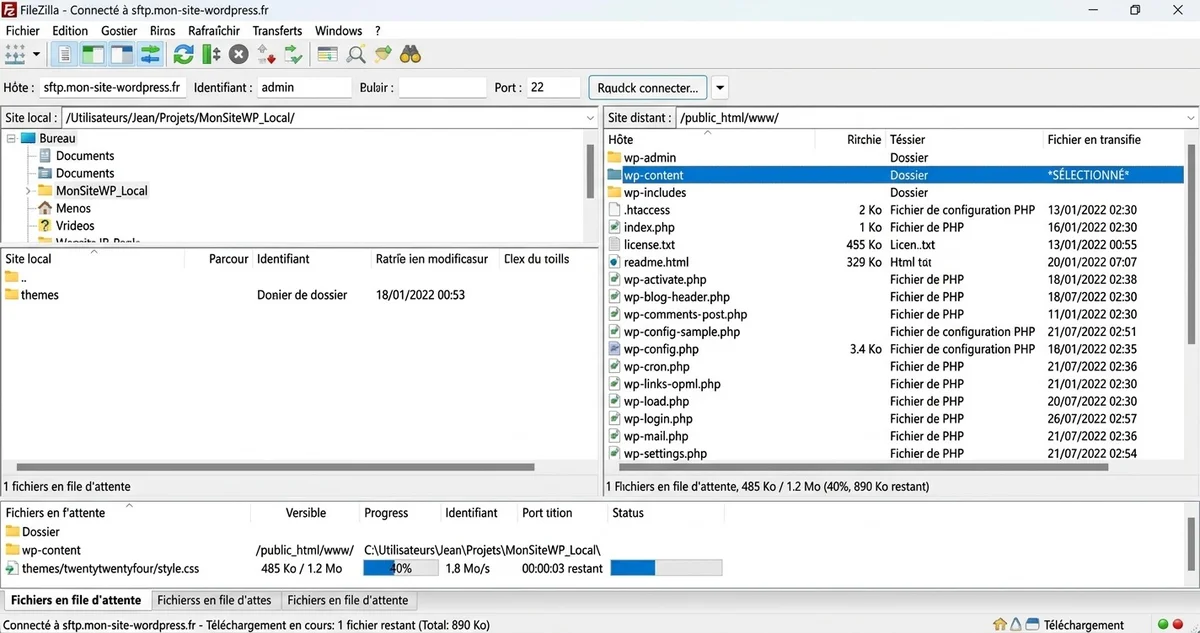
C’est la méthode la plus répandue pour sauvegarder un site WordPress sans plugin payant. Elle demande deux outils : un client FTP comme FileZilla (gratuit, disponible sur Windows, Mac et Linux) et l’interface phpMyAdmin, accessible depuis le panneau de contrôle de votre hébergeur.
Récupérer les fichiers via FTP
Connectez-vous à votre serveur avec vos identifiants FTP (disponibles dans votre espace client chez O2switch, OVH ou Infomaniak). Dans FileZilla, repérez le dossier racine de votre WordPress — généralement www, public_html ou un dossier portant le nom de votre site. Faites un glisser-déposer de ce dossier complet vers un répertoire local sur votre ordinateur. Selon la taille du site, le transfert prend entre 5 et 30 minutes.
Exporter la base de données via phpMyAdmin
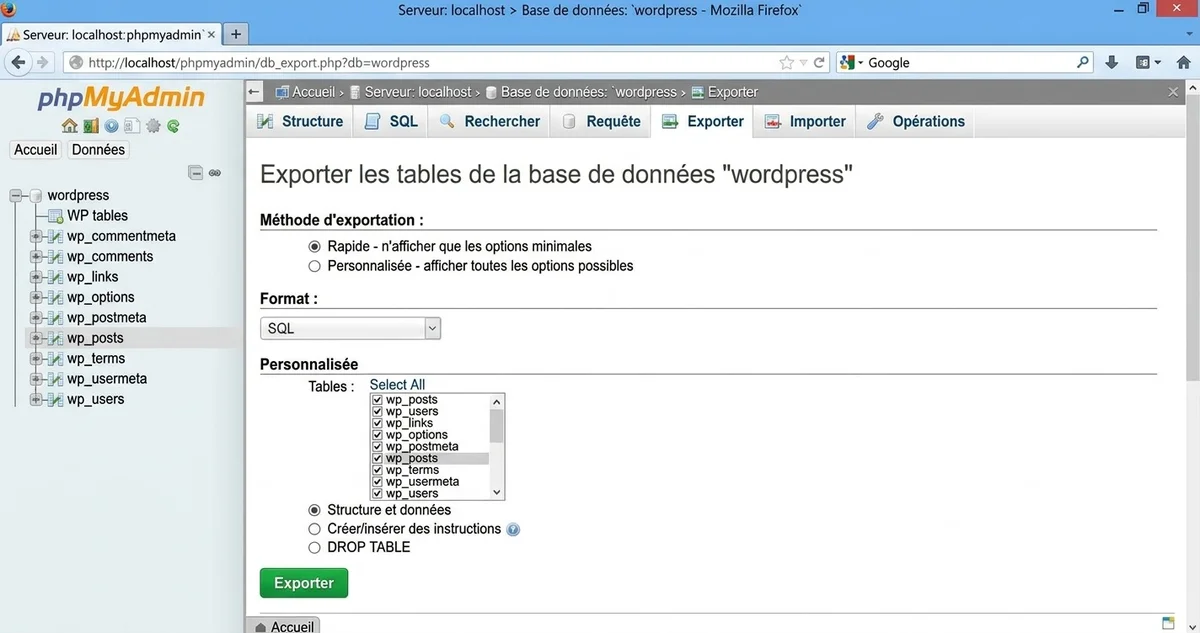
Connectez-vous à phpMyAdmin depuis votre cPanel ou le tableau de bord de votre hébergeur. Dans la colonne de gauche, sélectionnez la base de données correspondant à votre WordPress — son nom figure dans le fichier wp-config.php à la ligne DB_NAME. Cliquez sur l’onglet « Exporter », choisissez le format SQL, puis cliquez sur « Exécuter ». Vous obtenez un fichier .sql à conserver avec vos fichiers FTP.
La documentation officielle WordPress sur les sauvegardes recommande de conserver au minimum trois copies distinctes, dans trois emplacements différents — par exemple votre ordinateur, un disque externe et un service cloud.
Méthode 2 : le gestionnaire de fichiers cPanel
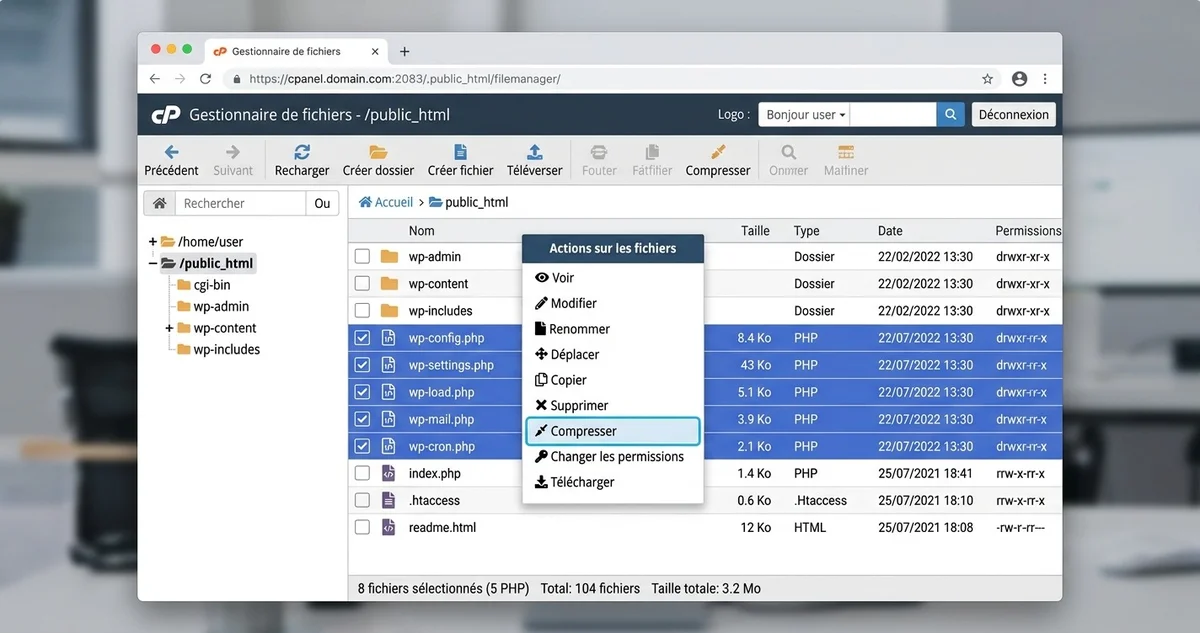
Si vous n’avez pas FileZilla sous la main ou si votre connexion FTP est instable, le gestionnaire de fichiers intégré à cPanel fait le travail. Connectez-vous à votre cPanel, ouvrez le gestionnaire de fichiers, naviguez jusqu’au dossier public_html. Sélectionnez tous les fichiers et dossiers de votre WordPress, faites un clic droit et choisissez « Compresser ». Sélectionnez le format ZIP, patientez quelques secondes, puis téléchargez l’archive sur votre ordinateur.
Pour la base de données, la procédure reste identique à la méthode FTP : phpMyAdmin reste l’outil de référence, accessible directement depuis la section « Bases de données » de cPanel.
Chez O2switch, hébergeur français très utilisé dans l’écosystème WordPress, des sauvegardes journalières sont incluses via l’outil JetBackup — mais elles restent stockées sur les serveurs de l’hébergeur. En cas de panne majeure, cette copie disparaît avec le site. Gardez toujours une copie indépendante.
Méthode 3 : WP-CLI en ligne de commande (pour les profils techniques)
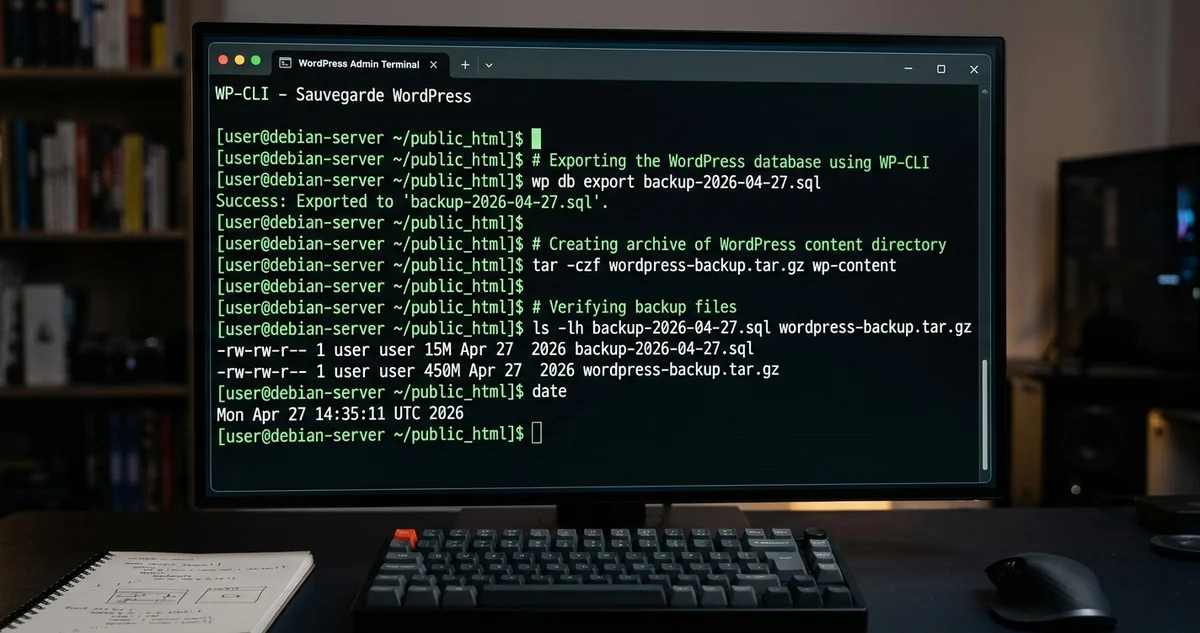
WP-CLI est l’interface en ligne de commande officielle de WordPress. Elle permet de gérer l’intégralité d’une installation depuis un terminal SSH, sans ouvrir un navigateur. Pour les freelances et développeurs qui gèrent plusieurs sites, c’est la méthode la plus rapide pour sauvegarder un site WordPress sans plugin payant.
Chez O2switch, OVH et Infomaniak, WP-CLI est disponible nativement — il suffit d’activer l’accès SSH dans le cPanel pour l’utiliser immédiatement.
Les deux commandes de base :
wp db export backup-$(date +%F).sql— exporte la base de données dans un fichier SQL horodaté, en quelques secondes.tar -czf wordpress-backup-$(date +%Y%m%d).tar.gz /chemin/vers/wordpress/— crée une archive compressée de l’ensemble des fichiers WordPress.
Pour automatiser ces sauvegardes, il suffit de programmer un cron job dans cPanel : une tâche planifiée qui exécute ces deux commandes à heure fixe, par exemple chaque nuit à 2h du matin. Le résultat est stocké dans un sous-dossier ~/backups/, que vous pouvez ensuite synchroniser vers Google Drive ou un stockage externe.
Le guide WP-CLI sur le site officiel recense l’ensemble des commandes disponibles, dont wp db export et wp core download, utilisables sans aucun plugin.
Fréquence et stockage : les règles à ne pas ignorer
La fréquence de sauvegarde dépend du rythme de publication et du type de site. Un blog avec une publication hebdomadaire peut se contenter d’une sauvegarde complète chaque semaine. Un site de commerce avec des commandes quotidiennes doit sauvegarder sa base de données toutes les 24 heures au minimum — certains optent pour une fréquence de 6 heures.
| Type de site | Fréquence base de données | Fréquence fichiers |
|---|---|---|
| Blog ou site vitrine | Quotidienne | Hebdomadaire |
| Site e-commerce (WooCommerce) | Toutes les 6 à 24 h | Quotidienne |
| Site membership / LMS | Toutes les 6 h | Quotidienne |
Sur le stockage, la règle dite « 3-2-1 » reste la plus solide : trois copies, sur deux supports différents, dont une stockée hors du serveur d’hébergement. Concrètement : une copie sur votre ordinateur, une sur Google Drive ou Dropbox (gratuit jusqu’à 15 Go), et la sauvegarde automatique de votre hébergeur en dernier recours.
Un dernier point souvent négligé : une sauvegarde qui n’a jamais été testée n’est pas une sauvegarde. Prenez cinq minutes pour importer un fichier SQL dans un environnement local et vérifier que le site se restitue correctement. Ça ne s’est jamais avéré inutile.
Erreurs fréquentes à éviter
- Confondre l’export XML natif de WordPress avec une vraie sauvegarde : ce fichier ne contient ni les images, ni les thèmes, ni les extensions, ni le fichier
wp-config.php. - Ne sauvegarder que les fichiers et oublier la base de données — ou l’inverse. Les deux sont nécessaires pour une restauration complète.
- Stocker la sauvegarde uniquement sur le même serveur que le site. En cas de panne ou de compromission du serveur, les deux disparaissent ensemble.
- Ne jamais tester la restauration. Une copie corrompue ou incomplète ne se révèle inutilisable qu’au pire moment.
- Oublier la sauvegarde avant une mise à jour majeure. Chaque montée de version de WordPress, d’un thème ou d’une extension peut créer une incompatibilité imprévue — deux minutes de sauvegarde manuelle avant la mise à jour peuvent éviter plusieurs heures de restauration.
FAQ — sauvegarder son site WordPress sans plugin payant
Peut-on vraiment sauvegarder WordPress sans aucun plugin ?
Oui, tout à fait. Les méthodes FTP, phpMyAdmin, cPanel et WP-CLI permettent de récupérer fichiers et base de données sans installer le moindre plugin. Ces outils sont inclus gratuitement chez la quasi-totalité des hébergeurs français comme O2switch, OVH ou Infomaniak.
Quelle est la différence entre une sauvegarde des fichiers et un export de base de données ?
Les fichiers contiennent les thèmes, extensions, images et la configuration technique du site. La base de données stocke le contenu — articles, pages, réglages, comptes utilisateurs. Une sauvegarde complète nécessite obligatoirement les deux éléments combinés pour permettre une restauration intégrale.
Comment savoir quel fichier SQL correspond à mon site WordPress ?
Le nom de la base de données est indiqué dans le fichier wp-config.php, à la ligne define('DB_NAME', 'nom_de_la_base');. Ce fichier se trouve à la racine de votre installation WordPress, accessible via FTP ou le gestionnaire de fichiers de votre cPanel.
WP-CLI est-il accessible sur les hébergements mutualisés français ?
Oui. Chez O2switch, OVH et Infomaniak, WP-CLI est disponible nativement sur les hébergements mutualisés. Il suffit d’activer l’accès SSH dans le panneau de contrôle de l’hébergeur pour commencer à l’utiliser immédiatement, sans installation supplémentaire.
La sauvegarde automatique de mon hébergeur suffit-elle ?
Elle constitue un filet de sécurité utile, mais pas suffisant seul. Ces copies sont souvent stockées sur le même serveur que votre site. En cas de panne grave ou de piratage, elles peuvent disparaître avec lui. Une copie externe, sur votre ordinateur ou dans le cloud, reste indispensable.